01
READY
登录信息
准备好注册邮箱和密码。没有账号时,先在登录页点“立即注册”。
邮箱 + 密码 Anyv.ai
User guide
Your verification code is 482913
卡号、CVV、电话号码与收银台均为模拟数据,不会发起真实支付。
开卡月费、划转到卡片的钱、电话卡月费都从统一 USD 钱包扣取。
每个环节都能勾选“已完成”,进度会保存在当前浏览器。
Before you start
准备好注册邮箱和密码。没有账号时,先在登录页点“立即注册”。
邮箱 + 密码登录后用支付宝或微信充值,系统自动换算币种,无需提前准备 USD。开卡、划转和电话卡月费都从钱包余额扣取。
支付宝 / 微信若页面提示需要认证,先完成实名;部分号码国家还会要求额外资料。
按页面提示先准备登录信息;充值和实名资料都可以在登录后按页面提示进行。
不要把密码、短信验证码、完整卡号或安全码发给任何人。本手册中的卡号、CVV 和电话号码都是演示数据。
First sign-in
用注册邮箱进入“我的钱包”。如果账号开启了 2FA,会多一步 6 位动态验证码。
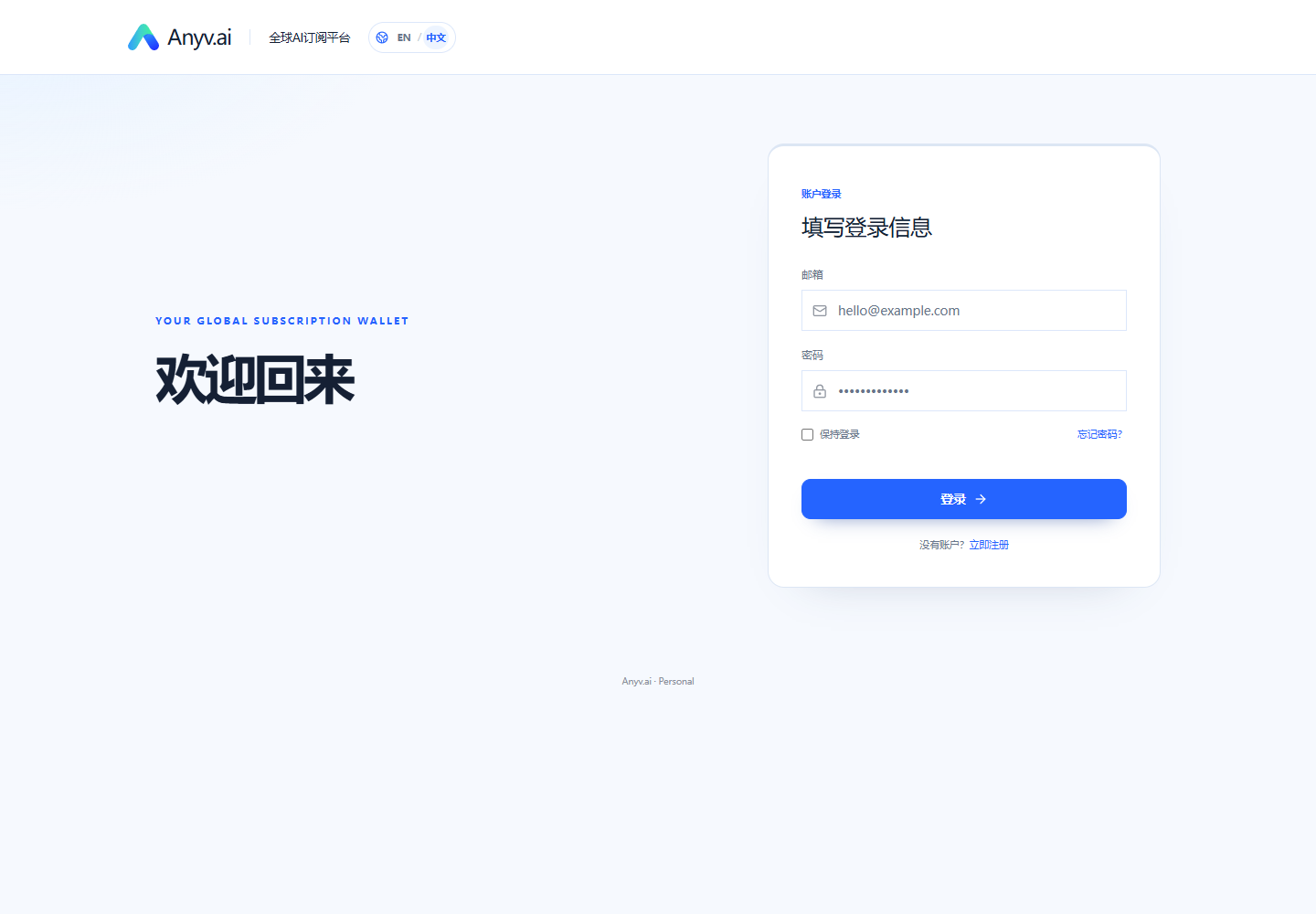
使用注册时的邮箱;没有账号就点下方“立即注册”。
密码至少 8 位。忘记密码可以点“忘记密码?”重置。
登录成功后进入“我的钱包”。如果开启 2FA,再输入验证器里的 6 位数字。
右上角可切换 EN / 中文,选择会被记住。
完成后你会看到
顶部导航出现“我的钱包 / 支付卡 / 电话卡”,中间显示 USD 可用余额。
Top up wallet
先确定“到账多少 USD”,系统会实时算出最终应付人民币、换汇金额和充值服务费。
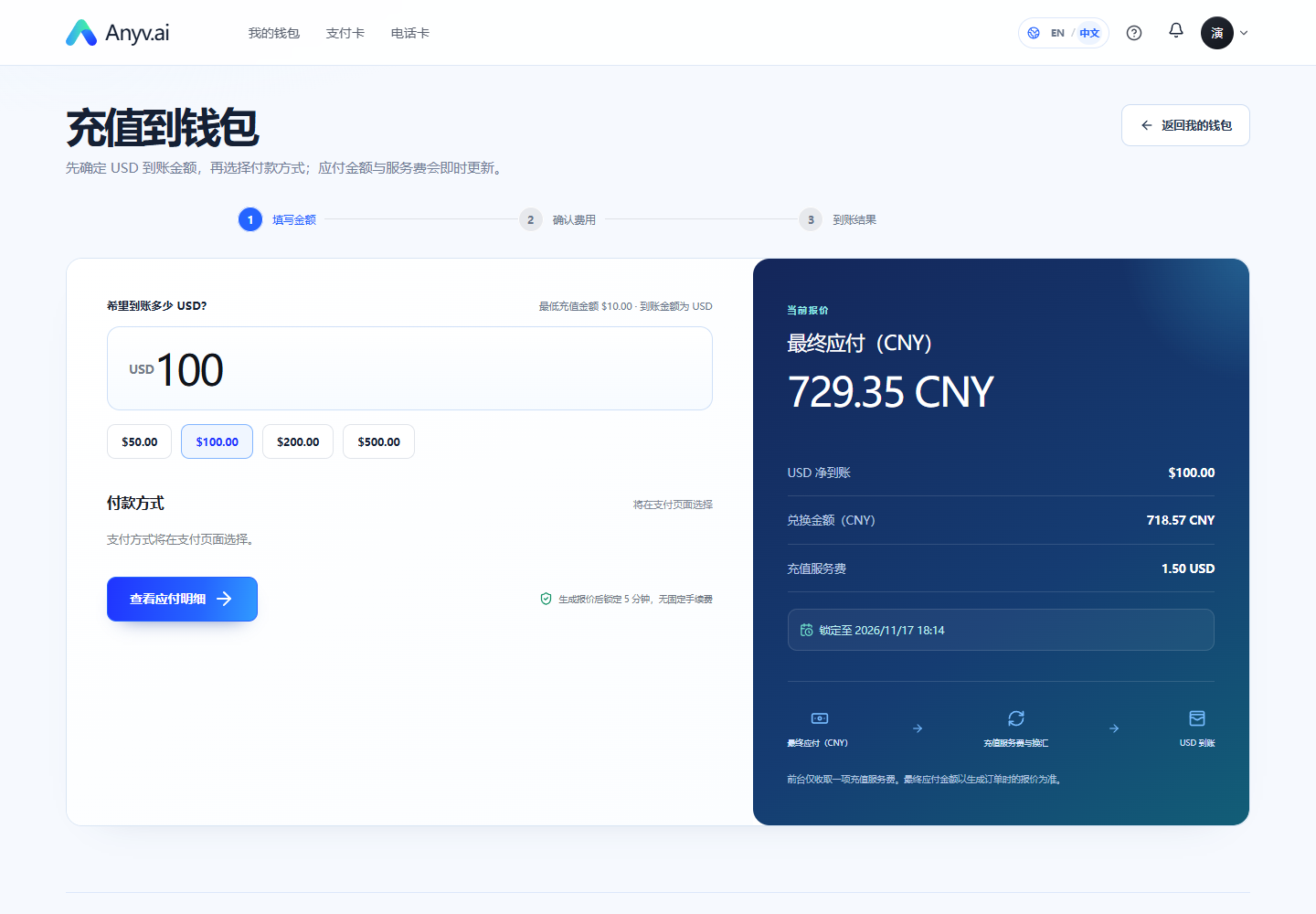
这里填的是“最终进入钱包的 USD”,不是要付的人民币。
$50 / $100 / $200 / $500 可一键填入,最低通常为 $10。
最终应付、换汇金额和充值服务费都会列出;报价会锁定 5 分钟。
下一步会再次确认金额和付款方式,不会立即扣款。
小建议
首次使用建议先充 $100:开卡 $3、划转 $50、电话卡 $6,剩余留在钱包备用。
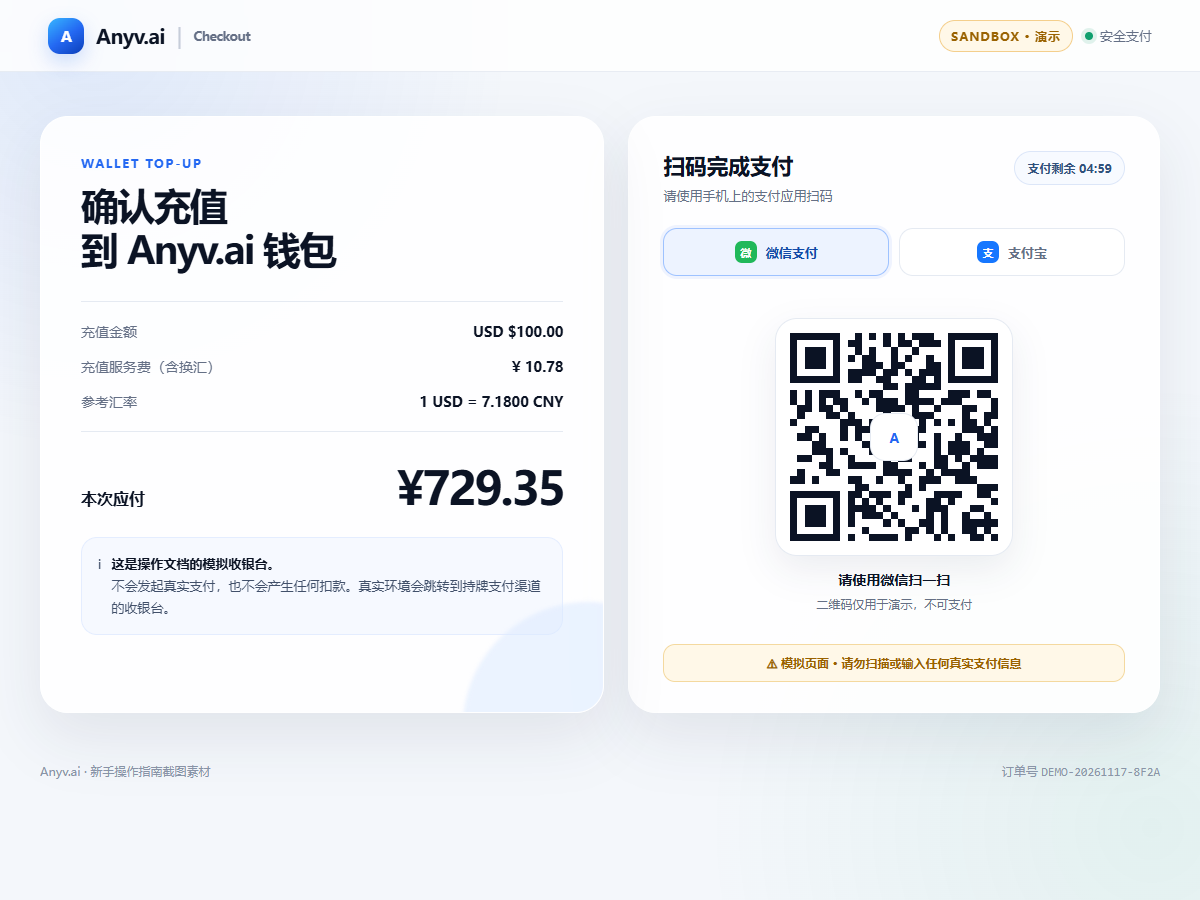
右上角应显示“SANDBOX · 演示”。真实付款时不会出现这个标签。
确认 USD 到账金额与人民币应付金额,再扫码或选择支付方式。
真实环境使用微信或支付宝扫码。不要截图转发二维码,也不要重复支付。
二维码过期就返回 Anyv.ai 重新生成订单,不要继续使用旧二维码。
付款后
回到充值页等待状态变为“已支付”。若仍显示处理中,可点“同步状态”或刷新页面。
Open payment card
第一次开卡会先设置单笔与每月限额,再确认首月月费。开卡成功后,卡片会出现在“支付卡”页。
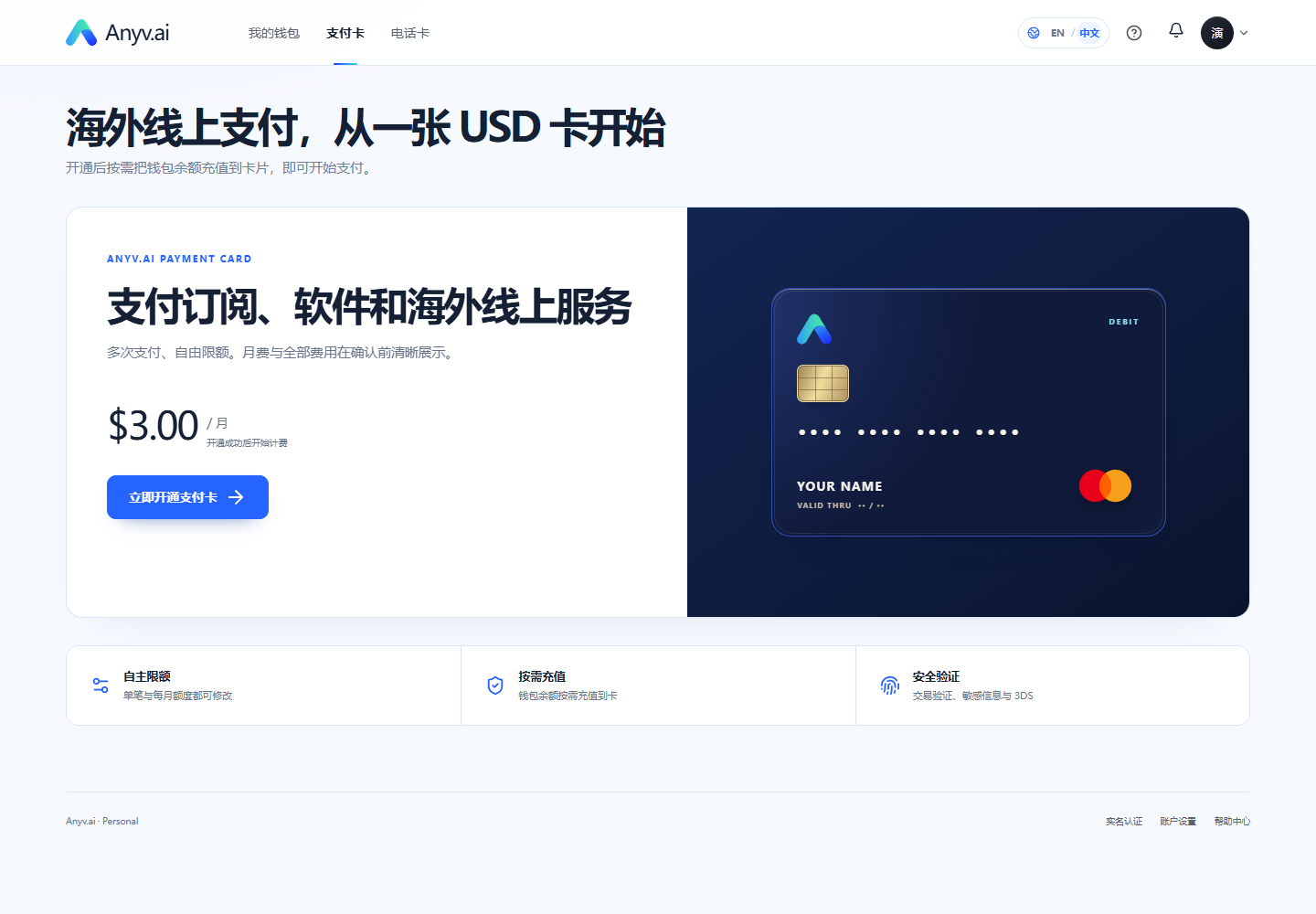
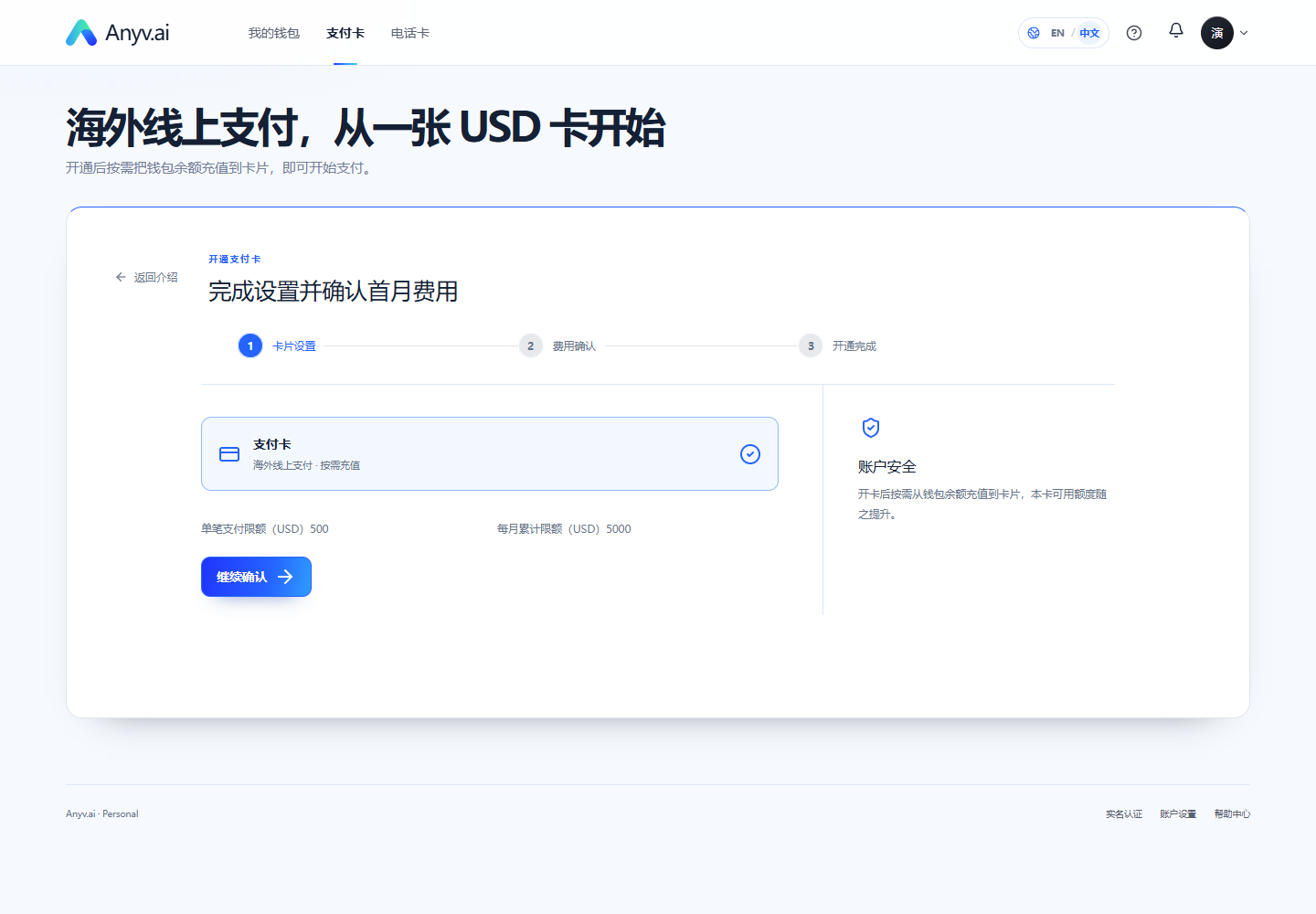
如果你还没有卡,页面会显示这个入口。已有卡会直接进入卡片管理页。
开卡成功后开始计费,首月费用从钱包可用余额扣取。
卡面会显示持卡人姓名和卡组织标识;真实卡号在开卡后才可见。
例如 $500。单笔限额不能高于每月累计限额,也不能超过发卡行侧上限。
例如 $5000。限额不是余额,实际能付多少还取决于卡内可用额度。
下一步会显示首月费用与今天扣取金额;余额不足时按钮会明确提示。
注意
开卡前请确保钱包可用余额至少覆盖 $3 月费。本手册不会点击最终“确认开通”。
Move money to card
钱包余额和卡片额度是两本账。开卡后要把钱从钱包“划转”到卡里,卡片才能消费。
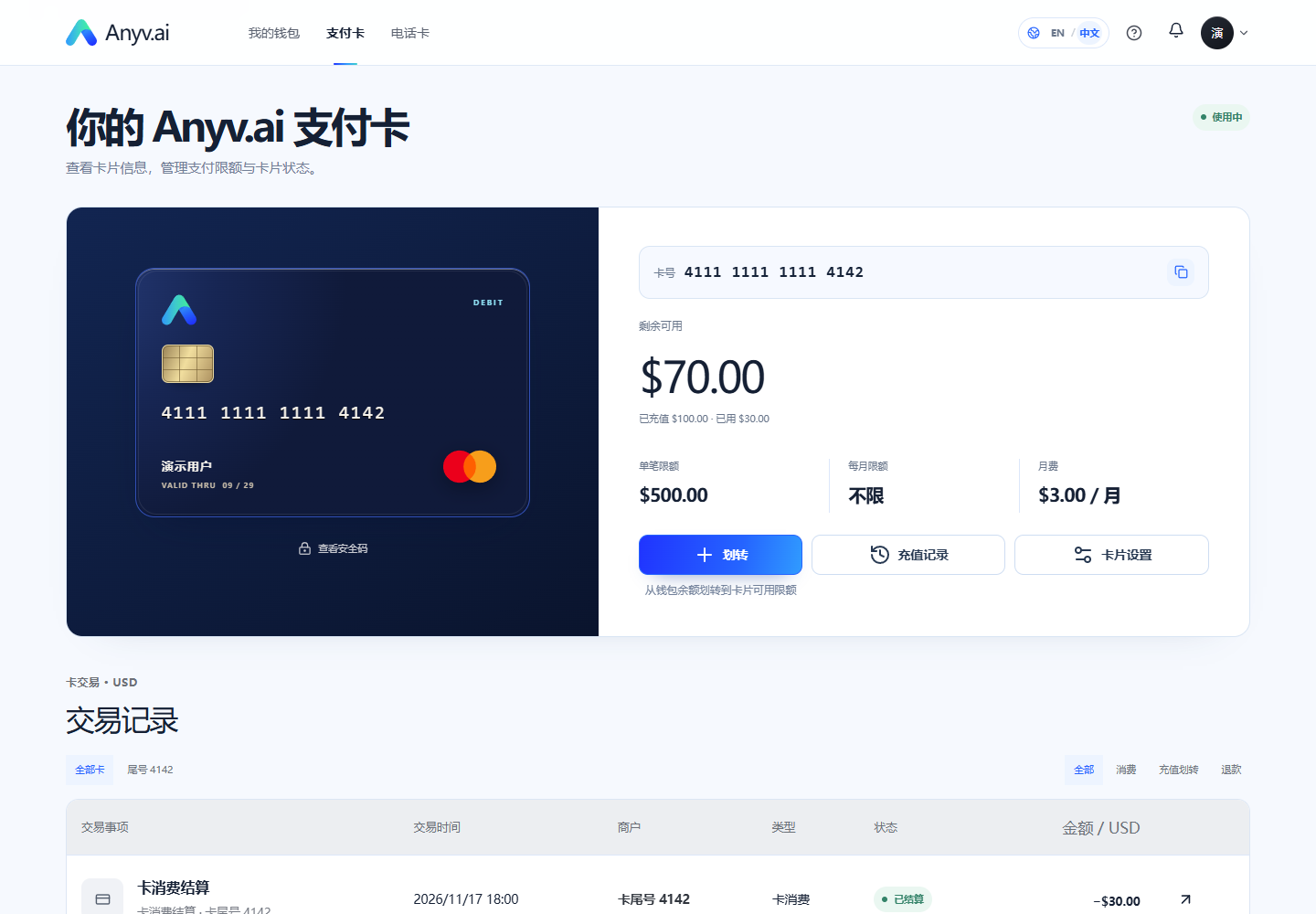
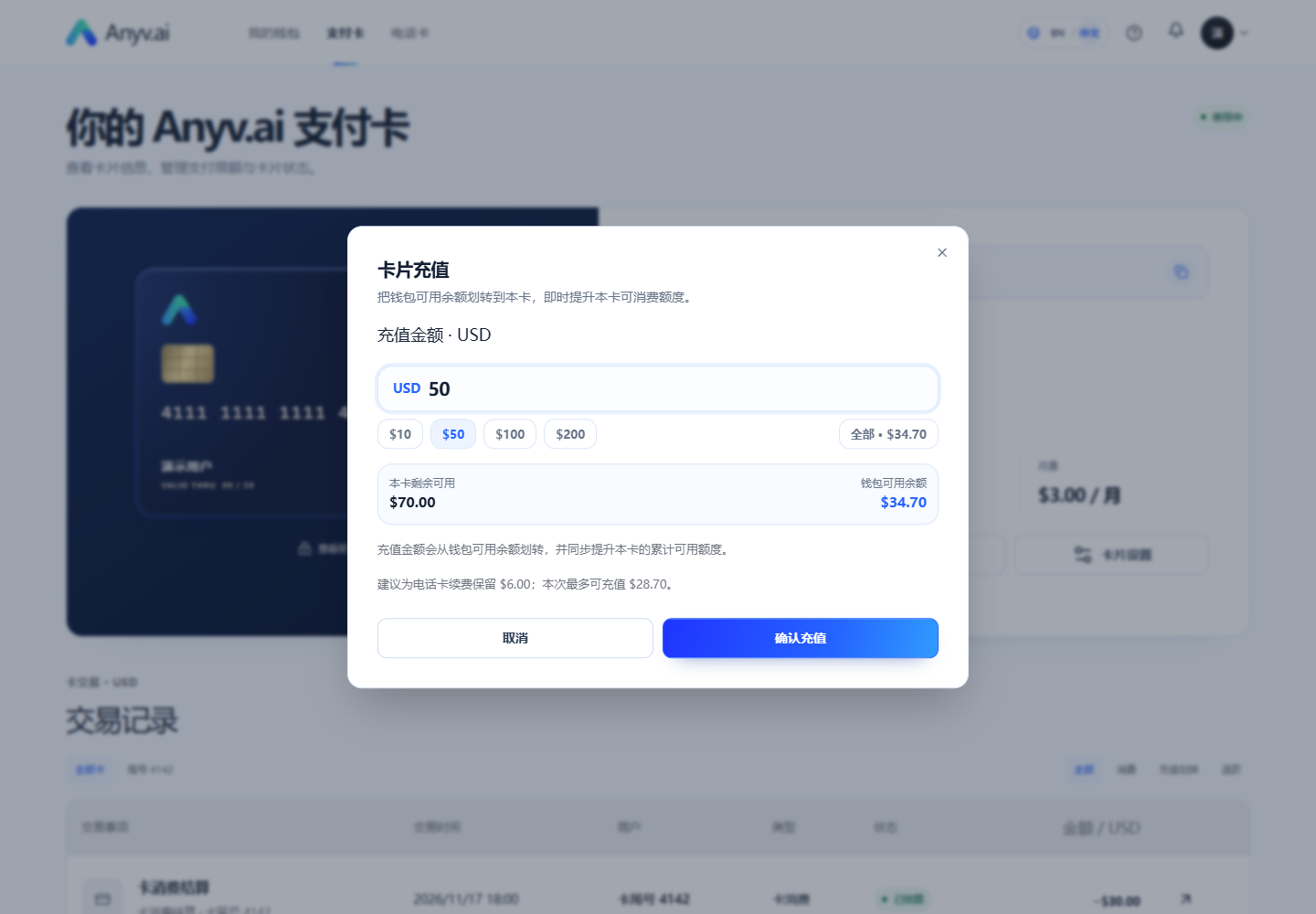
刚开卡或消费后余额可能为 $0。这里显示的是卡内可用额度,不是钱包余额。
在卡片操作区点蓝色“划转”,打开卡片充值弹窗。
卡内可用额度为 0 时,系统会先提示你划转,而不是直接显示安全码。
可用快捷按钮 $10 / $50 / $100 / $200,也可以点“全部”填入可划转上限。
系统会为电话卡续费预留金额,因此“全部”不一定等于钱包全部余额。
划转即时到卡,不收取额外划转费;成功后卡内剩余可用会立即增加。
记住
钱包有余额 ≠ 卡片能支付。支付前一定先看“剩余可用”。
Reveal card secrets
在网上支付时,常需要卡号、有效期和安全码(CVV)。点击卡面下方的“查看安全码”即可查看。
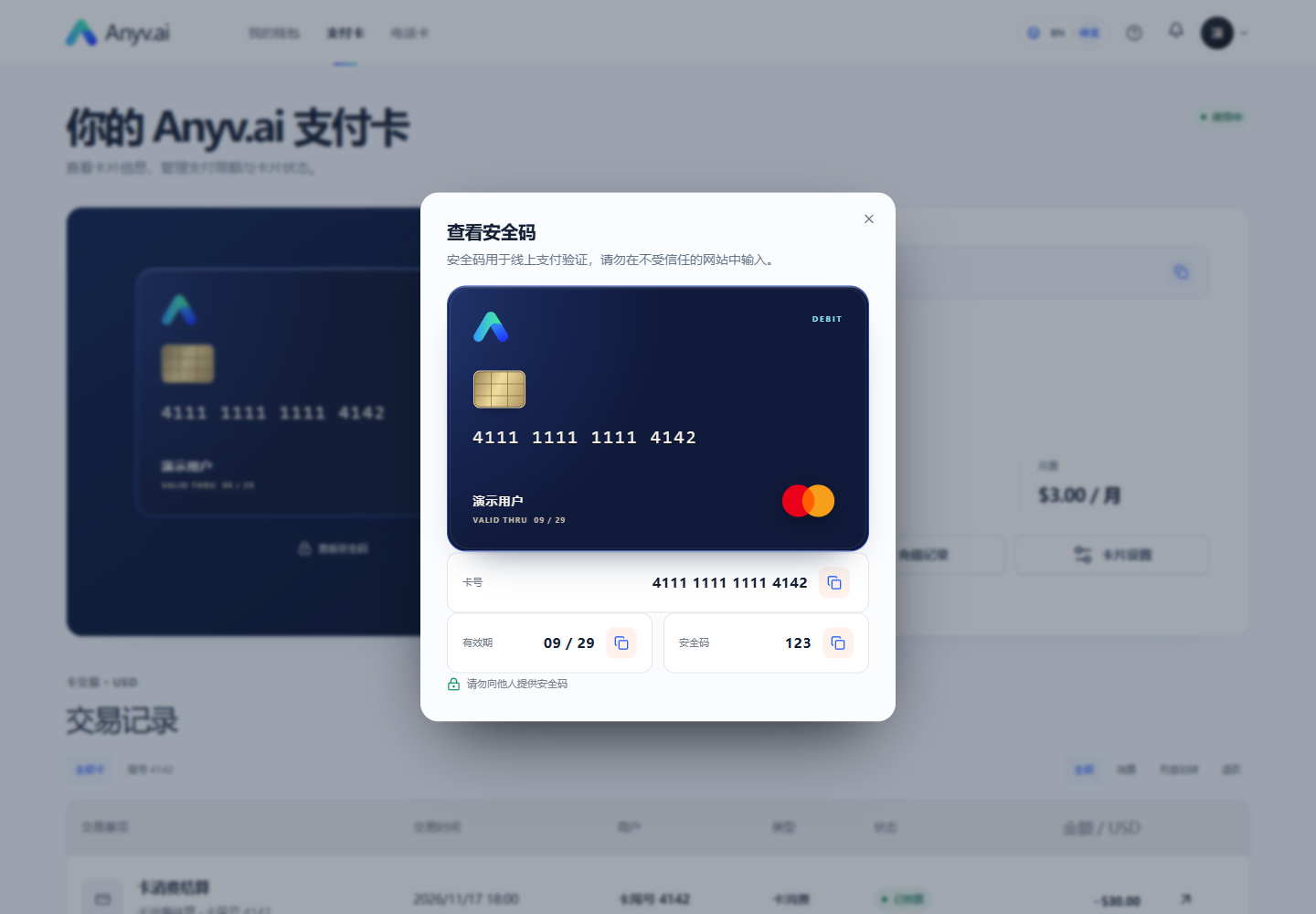
在支付卡页点击卡面下方的“查看安全码”。若开启 2FA,需要先输入 6 位动态验证码。
点击卡号右侧的复制图标。粘贴到支付页时,确认没有多余空格。
有效期格式为 MM / YY;安全码通常是 3 位数字,只在支付验证时使用。
不要在不认识的网站、聊天窗口或“客服”发来的链接里输入卡号或 CVV。
安全提醒
截图中的卡号与 CVV 均为演示数据。真实卡片信息不要截图、不要转发;所有查看行为都会记录安全日志。
Open phone card
电话卡用于接收海外平台短信。先选国家,再选一个支持短信的号码,最后确认月费与开通费。
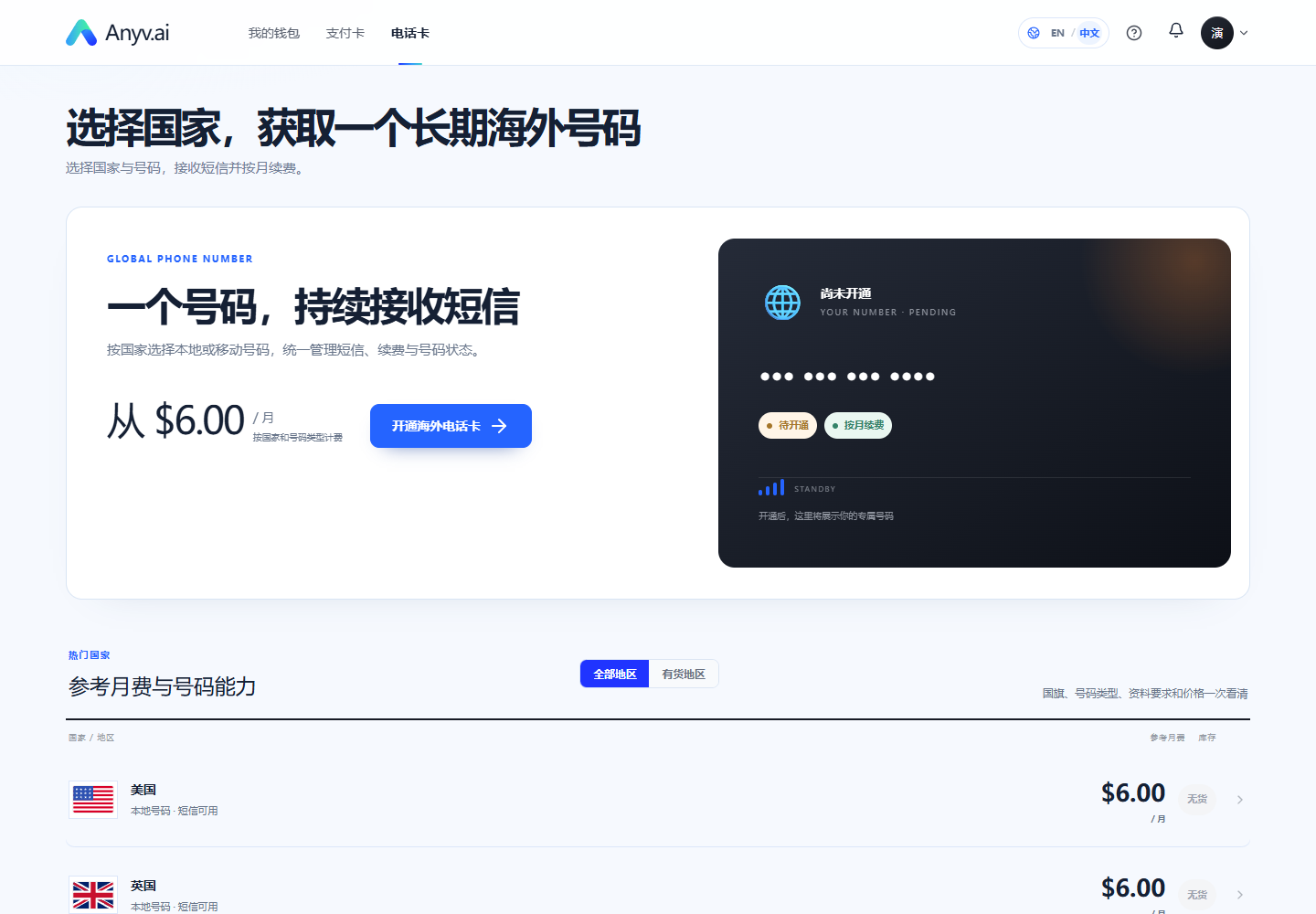
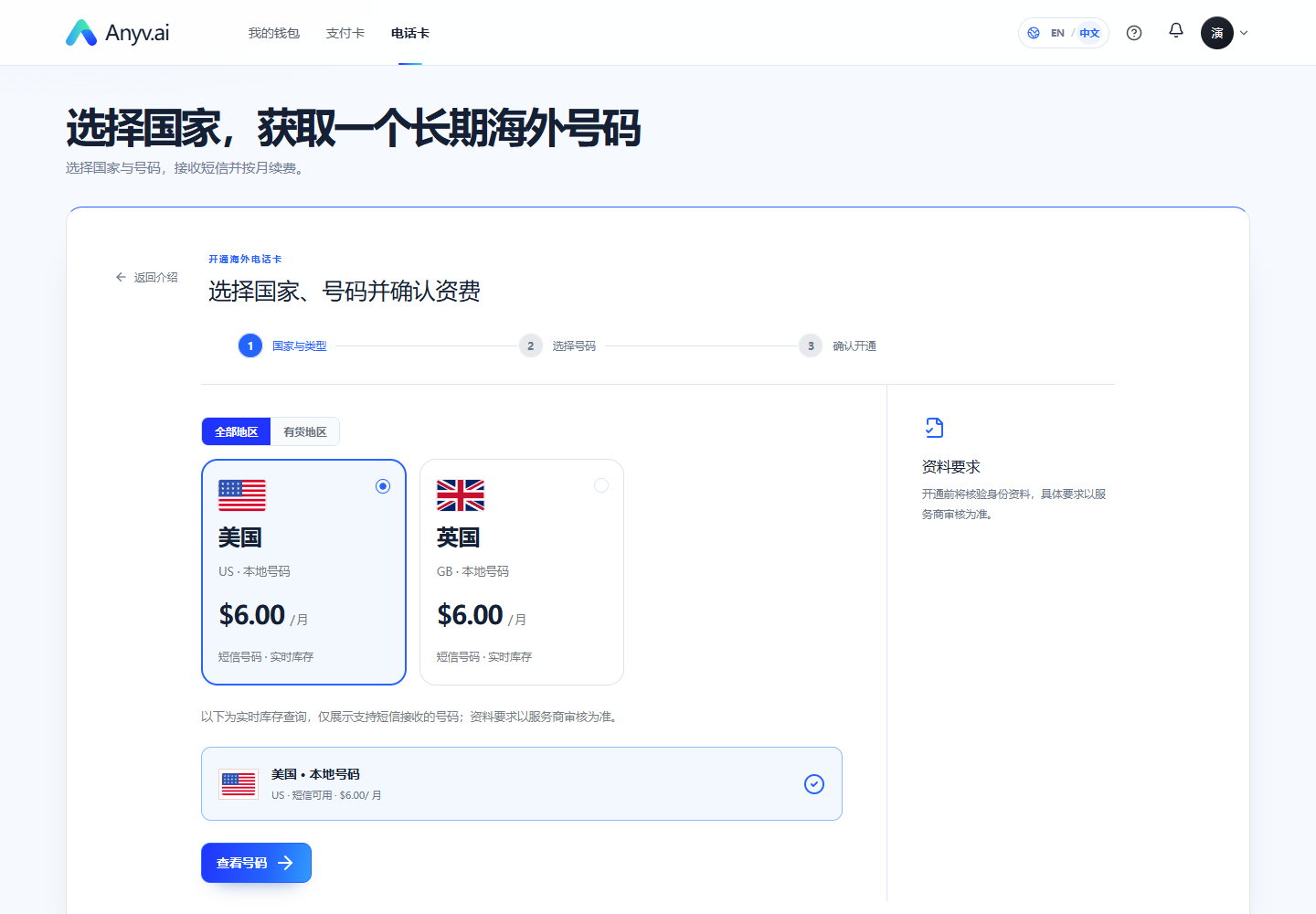
不同国家月费不同,通常从 $6 / 月起,部分号码还收开通费。
进入三步向导:选国家、选号码、确认开通。
卡位会显示号码、状态、下次扣费和自动续费开关。
美国、英国等常见地区可直接选;新加坡、澳大利亚等可能需要额外资料。
下一步从实时库存里选具体号码。只展示支持接收短信的号码。
提醒
号码开通后默认按月续费。钱包余额不足可能影响续费,请预留余额。
Find your number
开通成功后,号码会显示在电话卡页顶部。复制这个号码,填到需要验证的海外平台。
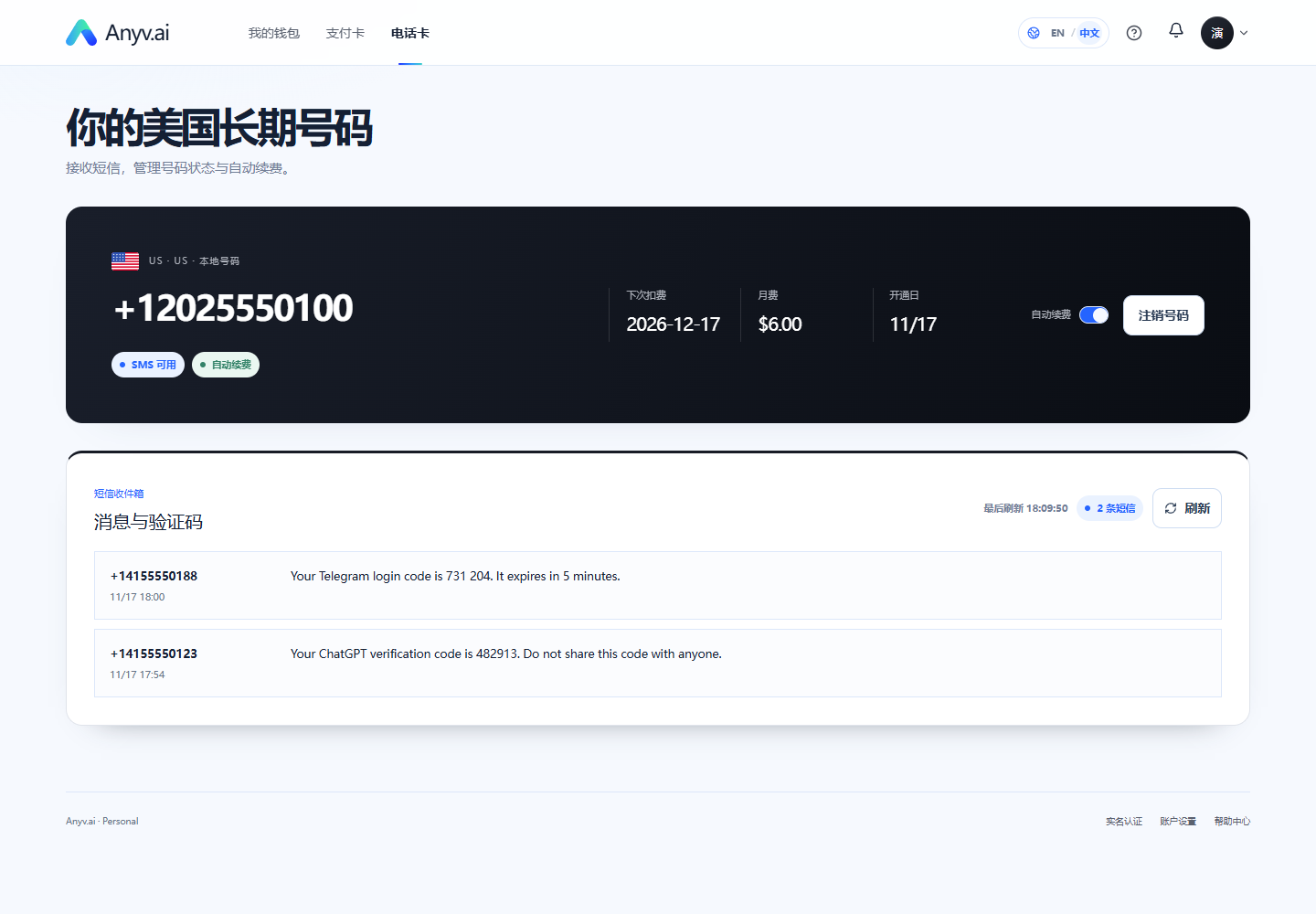
号码以国际格式显示,例如 +1 202 555 0100。填入平台时通常可以带“+1”。
看到“SMS 可用”才表示能接收短信。若状态异常,先联系客服处理。
号码按月续费,确保钱包余额充足,避免号码因扣费失败被释放。
不需要继续使用时再关闭自动续费或注销号码;注销后无法保证找回同一号码。
使用建议
注册平台时,国家区号要和号码一致。目标平台是否接受虚拟号码,取决于对方规则。
Receive SMS
在平台点击“发送验证码”后,短信会进入收件箱。页面会自动刷新,也可以手动刷新。
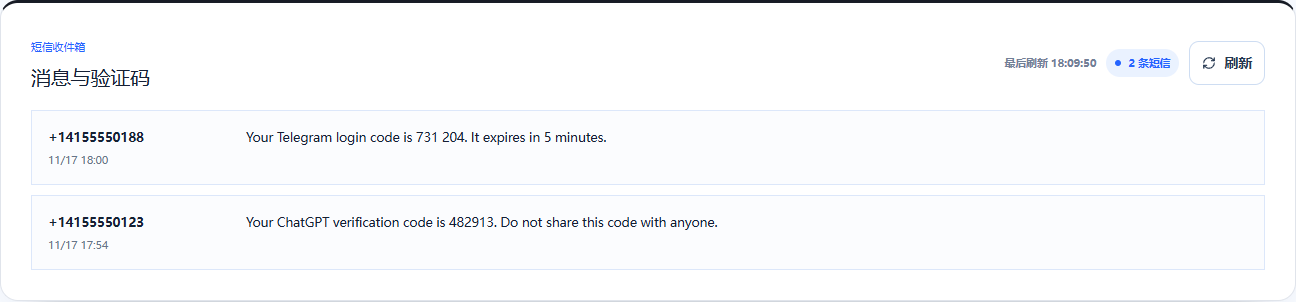
Your ChatGPT verification code is
回到目标平台输入这 6 位数字,不要带空格,也不要转发给他人。
在电话卡页号码卡位下方,标题为“短信收件箱 / 消息与验证码”。
页面每 10 秒左右自动刷新;没有新短信时,可点右上角“刷新”立即拉取。
验证码通常在短信正文中。回到目标平台输入,注意验证码有效期。
先在平台点“重新发送”,再刷新收件箱;仍无短信时确认号码状态和目标平台规则。
安全底线
验证码等同于一次性钥匙。任何人索要都不要给,包括自称客服的人。
Troubleshooting
遇到卡点时,先按下面顺序排查;涉及资金或账号异常,尽快联系官方客服。
不会。支付渠道确认有延迟时,订单会先显示“处理中”。回到充值页点“同步状态”,或等待几分钟后刷新。不要重复下单;如超过 30 分钟仍未变化,带订单号联系客服。
先确认“剩余可用”是否足够,再看单笔/每月限额是否被触发。商户侧风控、3DS 验证失败、账单地址不匹配也可能导致失败;换一个可信商户或稍后重试。
确认号码状态为“SMS 可用”,在目标平台重新发送验证码,再点收件箱“刷新”。部分平台会屏蔽虚拟号码或要求语音验证,这取决于平台规则。
这是保护机制:卡内可用额度为 0 时不展示明文卡号。回到卡片页点“划转”,从钱包划入资金后再查看安全码。
登录密码,包括任何“验证身份”的理由。
短信验证码,它等同于一次性钥匙。
完整卡号 + 安全码,不要截图发给任何人。
远程控制权限,不要安装陌生软件或共享屏幕。
页面截图来自 Anyv.ai 本地演示环境,卡号、CVV、电话号码和收银台二维码均为模拟数据。